蔵書検索
国際児童文学館の蔵書検索は含まれません
お知らせ
- すべて
- 共通
- 中央図書館
- 中之島図書館
- 国際児童文学館
-
カテゴリー
すべてお知らせ資料展示イベントこどもむけ中高生向け-
多目的室等の開放についてを更新しました2026/06/09中央図書館お知らせ多目的室等の開放について
-
一部資料の整理作業による閲覧停止のお知らせ2026/06/08中之島図書館お知らせ古典籍
-
中之島図書館メールマガジン【第486号】を発行しました。2026/06/03中之島図書館お知らせ
-
(予告)令和8年度大阪府立中之島図書館特別展「有明夏夫 生誕90年 文明開化の浪花を描きつくす!」2026/06/02中之島図書館古典籍資料展示
-
【展示】プライド月間2026/06/02中央図書館社会・自然資料展示
-
【展示】没後100年 ガウディとスペインの文化2026/06/02中央図書館人文資料展示
-
資料の予約の取扱いを変更します2026/06/01中之島図書館中央図書館共通お知らせ
-
中央図書館メールマガジン第426号を発行しました2026/05/29中央図書館お知らせメールマガジン
-
ビジネスセミナー「知っておいて損はない!?起業の基礎知識」2026/05/27中之島図書館イベントビジネス
-
ビジネスセミナー「経験を資産に変える 独立・法人設立セミナー」2026/05/25中之島図書館イベントビジネス
-
多目的室等の開放についてを更新しました2026/06/09中央図書館お知らせ多目的室等の開放について
-
一部資料の整理作業による閲覧停止のお知らせ2026/06/08中之島図書館お知らせ古典籍
-
中之島図書館メールマガジン【第486号】を発行しました。2026/06/03中之島図書館お知らせ
-
資料の予約の取扱いを変更します2026/06/01中之島図書館中央図書館共通お知らせ
-
中央図書館メールマガジン第426号を発行しました2026/05/29中央図書館お知らせメールマガジン
-
【展示】大阪府統計グラフコンクール 入賞作品展2026/05/21中央図書館お知らせイベント生涯学習
-
【展示】はぐくみホーム(養育里親)パネル展2026/05/21中央図書館お知らせイベント生涯学習
-
本蔵-知る司書ぞ知る(139号)2026/05/20中央図書館お知らせ本蔵
-
【展示】「田辺聖子の〈楽老〉の教え―人生の景色の変化を楽しむ―」/【見学ツアー】大阪樟蔭女子大学田辺聖子文学館見学ツアー2026/05/19中央図書館お知らせイベント生涯学習
-
中之島図書館ドローン撮影動画2026/05/13中之島図書館共通お知らせ
-
(予告)令和8年度大阪府立中之島図書館特別展「有明夏夫 生誕90年 文明開化の浪花を描きつくす!」2026/06/02中之島図書館古典籍資料展示
-
【展示】プライド月間2026/06/02中央図書館社会・自然資料展示
-
【展示】没後100年 ガウディとスペインの文化2026/06/02中央図書館人文資料展示
-
大阪府立中之島図書館 ビジネス資料展示「伝統産業」2026/05/25中之島図書館ビジネス資料展示
-
第187回大阪資料・古典籍室小展示 「手品あれこれ」2026/05/23中之島図書館古典籍資料展示
-
【展示】孤独を抱えてそれでも明日を生きていく2026/05/01中央図書館社会・自然資料展示
-
【展示】写真集で旅気分♪2026/04/01中央図書館人文資料展示
-
2026年3月13日に亡くなられた、児童文学作家・山中恒さんへの哀悼の意を表して、当館所蔵の主なこども向けの著作をリストでご紹介しています。2026/03/24中央図書館こどもむけ資料展示
-
大阪府立中央図書館 国際児童文学館 2026年度資料小展示「日本の子どもの本~珠玉の30選~」2026/03/24国際児童文学館児童文学・児童文化資料展示
-
第186回大阪資料・古典籍室小展示2026/03/23中之島図書館古典籍資料展示
「コワイ?カワイイ!古典籍にひそむおばけ・妖怪」
-
ビジネスセミナー「知っておいて損はない!?起業の基礎知識」2026/05/27中之島図書館イベントビジネス
-
ビジネスセミナー「経験を資産に変える 独立・法人設立セミナー」2026/05/25中之島図書館イベントビジネス
-
【展示】大阪府統計グラフコンクール 入賞作品展2026/05/21中央図書館お知らせイベント生涯学習
-
【展示】はぐくみホーム(養育里親)パネル展2026/05/21中央図書館お知らせイベント生涯学習
-
ビジネスセミナー 令和8年度 学んですぐ実践!『仕事力・経営力アップ講座』2026/05/20中之島図書館イベントビジネス
-
【展示】「田辺聖子の〈楽老〉の教え―人生の景色の変化を楽しむ―」/【見学ツアー】大阪樟蔭女子大学田辺聖子文学館見学ツアー2026/05/19中央図書館お知らせイベント生涯学習
-
『ゴーゴー!落語』テーマ「落語と鉄道~鉄道落語2席~」2026/05/12中央図書館イベント
-
「こどもクイズはかせ2026こどもの読書週間」を実施しています2026/04/29中央図書館こどもむけイベント
-
こども資料室 子ども読書の日&こどもの読書週間イベント2026/04/22中央図書館こどもむけイベント
-
【展示】近畿農政局「消費者の部屋」2026/04/22中央図書館お知らせイベント生涯学習
-
「こどもクイズはかせ2026こどもの読書週間」を実施しています2026/04/29中央図書館こどもむけイベント
-
こども資料室 子ども読書の日&こどもの読書週間イベント2026/04/22中央図書館こどもむけイベント
-
2026年3月13日に亡くなられた、児童文学作家・山中恒さんへの哀悼の意を表して、当館所蔵の主なこども向けの著作をリストでご紹介しています。2026/03/24中央図書館こどもむけ資料展示
-
「こどもクイズはかせ2026はる」を実施しています2026/03/20中央図書館こどもむけイベント
-
2026年3月10日に亡くなられた、児童文学作家・竹下文子さんへの哀悼の意を表して、当館所蔵の主なこども向けの著作をリストでご紹介しています。2026/03/18中央図書館こどもむけ資料展示
-
こども資料室 春休みおたのしみイベント2026/03/17中央図書館こどもむけイベント
-
こども資料室 いろんな国の言葉のおはなし会2026/02/01中央図書館こどもむけイベント
-
「こどもクイズはかせ2025ふゆ」を実施しています2025/12/20中央図書館こどもむけイベント
-
こども資料室 冬休みおたのしみイベント2025/12/03中央図書館こどもむけイベント
-
こども資料室 いろんな国の言葉のおはなし会2025/11/06中央図書館こどもむけイベント
-
ヤングアダルトYA! YA! YA!を発行しました2026/03/25中央図書館お知らせ中高生向け
-
【展示】「スキマ時間でひと旅!ショートショート・短編の世界」2026/03/20中央図書館中高生向け資料展示
-
ヤングアダルトYA! YA! YA!を発行しました2025/12/23中央図書館お知らせ中高生向け
-
【展示】「挑戦!ビブリオバトル」2025/12/17中央図書館お知らせ中高生向け資料展示
-
ヤングアダルトYA! YA! YA!を発行しました2025/09/28中央図書館お知らせ中高生向け
-
ヤングアダルトYA! YA! YA!を発行しました2025/06/20中央図書館お知らせ中高生向け
-
【展示】「若い人に贈る読書のすすめ」2025/03/11中央図書館お知らせ中高生向け資料展示
-
ヤングアダルトYA! YA! YA!を発行しました2025/02/14中央図書館お知らせ中高生向け
-
【展示】「第18回若者ダンス・カーニバルin大阪府立中央図書館関連資料展示」2025/01/25中央図書館お知らせ中高生向け資料展示
-
【展示】「挑戦!ビブリオバトル」2024/12/01中央図書館お知らせ中高生向け資料展示
-
-
カテゴリー
すべてお知らせ資料展示イベントこどもむけ中高生向け-
資料の予約の取扱いを変更します2026/06/01中之島図書館中央図書館共通お知らせ
-
中之島図書館ドローン撮影動画2026/05/13中之島図書館共通お知らせ
-
文献探索型の横断検索「大阪府立図書館ひろがりサーチ」を公開しました。2026/05/09中之島図書館中央図書館共通お知らせ
-
令和7年度第2回大阪府立図書館協議会の概要を掲載しました。2026/03/27共通お知らせ
-
予約確保メールのみが届かない事象が発生しています2026/01/06共通お知らせ
-
大阪府立図書館オンライン利用登録を令和8年1月5日から本格実施します!2026/01/05共通お知らせ
-
大阪府および近隣府県に避難されている皆様へ 《大阪府立図書館利用者登録のご案内》2025/12/02共通お知らせ
-
令和7年度第1回大阪府立図書館協議会の概要を掲載しました。2025/10/24共通お知らせ
-
令和7年10月10日(金曜日)より複写料金を改定いたしました2025/10/10中之島図書館中央図書館共通国際児童文学館お知らせ
-
令和7年度第1回大阪府立図書館協議会活動評価部会の概要を掲載しました。2025/08/03共通お知らせ
-
資料の予約の取扱いを変更します2026/06/01中之島図書館中央図書館共通お知らせ
-
中之島図書館ドローン撮影動画2026/05/13中之島図書館共通お知らせ
-
文献探索型の横断検索「大阪府立図書館ひろがりサーチ」を公開しました。2026/05/09中之島図書館中央図書館共通お知らせ
-
令和7年度第2回大阪府立図書館協議会の概要を掲載しました。2026/03/27共通お知らせ
-
予約確保メールのみが届かない事象が発生しています2026/01/06共通お知らせ
-
大阪府立図書館オンライン利用登録を令和8年1月5日から本格実施します!2026/01/05共通お知らせ
-
大阪府および近隣府県に避難されている皆様へ 《大阪府立図書館利用者登録のご案内》2025/12/02共通お知らせ
-
令和7年度第1回大阪府立図書館協議会の概要を掲載しました。2025/10/24共通お知らせ
-
令和7年10月10日(金曜日)より複写料金を改定いたしました2025/10/10中之島図書館中央図書館共通国際児童文学館お知らせ
-
令和7年度第1回大阪府立図書館協議会活動評価部会の概要を掲載しました。2025/08/03共通お知らせ
-
なにわタイムとらべる2025~中之島図書館の歴史を訪ねて~2025/07/07中之島図書館共通イベント古典籍
-
120年の歴史を探訪しよう! なにわタイムとらべる20242024/12/02中之島図書館共通イベント古典籍
-
-
カテゴリー
すべてお知らせ資料展示イベントこどもむけ中高生向け-
多目的室等の開放についてを更新しました2026/06/09中央図書館お知らせ多目的室等の開放について
-
【展示】プライド月間2026/06/02中央図書館社会・自然資料展示
-
【展示】没後100年 ガウディとスペインの文化2026/06/02中央図書館人文資料展示
-
資料の予約の取扱いを変更します2026/06/01中之島図書館中央図書館共通お知らせ
-
中央図書館メールマガジン第426号を発行しました2026/05/29中央図書館お知らせメールマガジン
-
【展示】大阪府統計グラフコンクール 入賞作品展2026/05/21中央図書館お知らせイベント生涯学習
-
【展示】はぐくみホーム(養育里親)パネル展2026/05/21中央図書館お知らせイベント生涯学習
-
本蔵-知る司書ぞ知る(139号)2026/05/20中央図書館お知らせ本蔵
-
【展示】「田辺聖子の〈楽老〉の教え―人生の景色の変化を楽しむ―」/【見学ツアー】大阪樟蔭女子大学田辺聖子文学館見学ツアー2026/05/19中央図書館お知らせイベント生涯学習
-
『ゴーゴー!落語』テーマ「落語と鉄道~鉄道落語2席~」2026/05/12中央図書館イベント
-
多目的室等の開放についてを更新しました2026/06/09中央図書館お知らせ多目的室等の開放について
-
資料の予約の取扱いを変更します2026/06/01中之島図書館中央図書館共通お知らせ
-
中央図書館メールマガジン第426号を発行しました2026/05/29中央図書館お知らせメールマガジン
-
【展示】大阪府統計グラフコンクール 入賞作品展2026/05/21中央図書館お知らせイベント生涯学習
-
【展示】はぐくみホーム(養育里親)パネル展2026/05/21中央図書館お知らせイベント生涯学習
-
本蔵-知る司書ぞ知る(139号)2026/05/20中央図書館お知らせ本蔵
-
【展示】「田辺聖子の〈楽老〉の教え―人生の景色の変化を楽しむ―」/【見学ツアー】大阪樟蔭女子大学田辺聖子文学館見学ツアー2026/05/19中央図書館お知らせイベント生涯学習
-
文献探索型の横断検索「大阪府立図書館ひろがりサーチ」を公開しました。2026/05/09中之島図書館中央図書館共通お知らせ
-
【展示】近畿農政局「消費者の部屋」2026/04/22中央図書館お知らせイベント生涯学習
-
本蔵-知る司書ぞ知る(138号)2026/04/20中央図書館お知らせ本蔵
-
【展示】没後100年 ガウディとスペインの文化2026/06/02中央図書館人文資料展示
-
【展示】プライド月間2026/06/02中央図書館社会・自然資料展示
-
【展示】孤独を抱えてそれでも明日を生きていく2026/05/01中央図書館社会・自然資料展示
-
【展示】写真集で旅気分♪2026/04/01中央図書館人文資料展示
-
2026年3月13日に亡くなられた、児童文学作家・山中恒さんへの哀悼の意を表して、当館所蔵の主なこども向けの著作をリストでご紹介しています。2026/03/24中央図書館こどもむけ資料展示
-
【展示】「スキマ時間でひと旅!ショートショート・短編の世界」2026/03/20中央図書館中高生向け資料展示
-
2026年3月10日に亡くなられた、児童文学作家・竹下文子さんへの哀悼の意を表して、当館所蔵の主なこども向けの著作をリストでご紹介しています。2026/03/18中央図書館こどもむけ資料展示
-
【展示】本で楽しむファッション2026/03/01中央図書館社会・自然資料展示
-
【展示】アジアのSF2026/02/13中央図書館人文資料展示
-
【展示】豊臣家とその時代2026/02/01中央図書館人文資料展示
-
【展示】大阪府統計グラフコンクール 入賞作品展2026/05/21中央図書館お知らせイベント生涯学習
-
【展示】はぐくみホーム(養育里親)パネル展2026/05/21中央図書館お知らせイベント生涯学習
-
【展示】「田辺聖子の〈楽老〉の教え―人生の景色の変化を楽しむ―」/【見学ツアー】大阪樟蔭女子大学田辺聖子文学館見学ツアー2026/05/19中央図書館お知らせイベント生涯学習
-
『ゴーゴー!落語』テーマ「落語と鉄道~鉄道落語2席~」2026/05/12中央図書館イベント
-
「こどもクイズはかせ2026こどもの読書週間」を実施しています2026/04/29中央図書館こどもむけイベント
-
こども資料室 子ども読書の日&こどもの読書週間イベント2026/04/22中央図書館こどもむけイベント
-
【展示】近畿農政局「消費者の部屋」2026/04/22中央図書館お知らせイベント生涯学習
-
中央図書館開館30周年企画第1弾を5月2日(土曜日)から実施します!2026/04/22中央図書館イベント
-
生駒ネイチャークラフトクラブとつくる!ハートのかべかけをつくろう2026/04/10中央図書館イベント
-
【展示】開高健関西悠々会企画展「開高健の“旅”-酒・食・釣り」2026/04/09中央図書館お知らせイベント生涯学習
-
「こどもクイズはかせ2026こどもの読書週間」を実施しています2026/04/29中央図書館こどもむけイベント
-
こども資料室 子ども読書の日&こどもの読書週間イベント2026/04/22中央図書館こどもむけイベント
-
2026年3月13日に亡くなられた、児童文学作家・山中恒さんへの哀悼の意を表して、当館所蔵の主なこども向けの著作をリストでご紹介しています。2026/03/24中央図書館こどもむけ資料展示
-
「こどもクイズはかせ2026はる」を実施しています2026/03/20中央図書館こどもむけイベント
-
2026年3月10日に亡くなられた、児童文学作家・竹下文子さんへの哀悼の意を表して、当館所蔵の主なこども向けの著作をリストでご紹介しています。2026/03/18中央図書館こどもむけ資料展示
-
こども資料室 春休みおたのしみイベント2026/03/17中央図書館こどもむけイベント
-
こども資料室 いろんな国の言葉のおはなし会2026/02/01中央図書館こどもむけイベント
-
「こどもクイズはかせ2025ふゆ」を実施しています2025/12/20中央図書館こどもむけイベント
-
こども資料室 冬休みおたのしみイベント2025/12/03中央図書館こどもむけイベント
-
こども資料室 いろんな国の言葉のおはなし会2025/11/06中央図書館こどもむけイベント
-
ヤングアダルトYA! YA! YA!を発行しました2026/03/25中央図書館お知らせ中高生向け
-
【展示】「スキマ時間でひと旅!ショートショート・短編の世界」2026/03/20中央図書館中高生向け資料展示
-
ヤングアダルトYA! YA! YA!を発行しました2025/12/23中央図書館お知らせ中高生向け
-
【展示】「挑戦!ビブリオバトル」2025/12/17中央図書館お知らせ中高生向け資料展示
-
ヤングアダルトYA! YA! YA!を発行しました2025/09/28中央図書館お知らせ中高生向け
-
ヤングアダルトYA! YA! YA!を発行しました2025/06/20中央図書館お知らせ中高生向け
-
【展示】「若い人に贈る読書のすすめ」2025/03/11中央図書館お知らせ中高生向け資料展示
-
ヤングアダルトYA! YA! YA!を発行しました2025/02/14中央図書館お知らせ中高生向け
-
【展示】「第18回若者ダンス・カーニバルin大阪府立中央図書館関連資料展示」2025/01/25中央図書館お知らせ中高生向け資料展示
-
【展示】「挑戦!ビブリオバトル」2024/12/01中央図書館お知らせ中高生向け資料展示
-
-
カテゴリー
すべてお知らせ資料展示イベントこどもむけ中高生向け-
一部資料の整理作業による閲覧停止のお知らせ2026/06/08中之島図書館お知らせ古典籍
-
中之島図書館メールマガジン【第486号】を発行しました。2026/06/03中之島図書館お知らせ
-
(予告)令和8年度大阪府立中之島図書館特別展「有明夏夫 生誕90年 文明開化の浪花を描きつくす!」2026/06/02中之島図書館古典籍資料展示
-
資料の予約の取扱いを変更します2026/06/01中之島図書館中央図書館共通お知らせ
-
ビジネスセミナー「知っておいて損はない!?起業の基礎知識」2026/05/27中之島図書館イベントビジネス
-
ビジネスセミナー「経験を資産に変える 独立・法人設立セミナー」2026/05/25中之島図書館イベントビジネス
-
大阪府立中之島図書館 ビジネス資料展示「伝統産業」2026/05/25中之島図書館ビジネス資料展示
-
第187回大阪資料・古典籍室小展示 「手品あれこれ」2026/05/23中之島図書館古典籍資料展示
-
ビジネスセミナー 令和8年度 学んですぐ実践!『仕事力・経営力アップ講座』2026/05/20中之島図書館イベントビジネス
-
中之島図書館ドローン撮影動画2026/05/13中之島図書館共通お知らせ
-
一部資料の整理作業による閲覧停止のお知らせ2026/06/08中之島図書館お知らせ古典籍
-
中之島図書館メールマガジン【第486号】を発行しました。2026/06/03中之島図書館お知らせ
-
資料の予約の取扱いを変更します2026/06/01中之島図書館中央図書館共通お知らせ
-
中之島図書館ドローン撮影動画2026/05/13中之島図書館共通お知らせ
-
文献探索型の横断検索「大阪府立図書館ひろがりサーチ」を公開しました。2026/05/09中之島図書館中央図書館共通お知らせ
-
中之島図書館 所蔵資料の展示貸出2026/04/25中之島図書館お知らせ古典籍
-
令和7年度大阪府立中之島図書館来館アンケート集計結果をまとめました。ご協力ありがとうございました。2026/03/31中之島図書館お知らせ
-
「おおさかeコレクション」で貴重書の漢籍資料(「甲漢」)を公開しました2026/03/31中之島図書館お知らせ
-
令和7年10月10日(金曜日)より複写料金を改定いたしました2025/10/10中之島図書館中央図書館共通国際児童文学館お知らせ
-
「おおさかeコレクション」で「織田文庫草稿」 を公開しました2025/03/27中之島図書館お知らせ
-
(予告)令和8年度大阪府立中之島図書館特別展「有明夏夫 生誕90年 文明開化の浪花を描きつくす!」2026/06/02中之島図書館古典籍資料展示
-
大阪府立中之島図書館 ビジネス資料展示「伝統産業」2026/05/25中之島図書館ビジネス資料展示
-
第187回大阪資料・古典籍室小展示 「手品あれこれ」2026/05/23中之島図書館古典籍資料展示
-
第186回大阪資料・古典籍室小展示2026/03/23中之島図書館古典籍資料展示
「コワイ?カワイイ!古典籍にひそむおばけ・妖怪」 -
大阪府立中之島図書館 ビジネス資料展示「新収社史展示」2026/03/16中之島図書館ビジネス資料展示
-
令和7年度大阪府立中之島図書館特別展「海の玄関口・大阪港 その歴史を紐解く」2026/03/14中之島図書館古典籍資料展示
-
令和7年度大阪府立中之島図書館特別展「資料でたどる大阪の医学と医療」2026/01/19中之島図書館古典籍資料展示
-
第185回大阪資料・古典籍室小展示「秀吉と秀長~戦国を駆け抜けた兄弟~」2026/01/19中之島図書館古典籍資料展示
-
大阪府立中之島図書館 ビジネス資料展示「世界を目指す医療機器産業」2026/01/05中之島図書館ビジネス資料展示
-
第184回大阪資料・古典籍室小展示「組み立てる錦絵 立版古」2025/11/17中之島図書館古典籍資料展示
-
ビジネスセミナー「知っておいて損はない!?起業の基礎知識」2026/05/27中之島図書館イベントビジネス
-
ビジネスセミナー「経験を資産に変える 独立・法人設立セミナー」2026/05/25中之島図書館イベントビジネス
-
ビジネスセミナー 令和8年度 学んですぐ実践!『仕事力・経営力アップ講座』2026/05/20中之島図書館イベントビジネス
-
令和7年度 中之島図書館 オンライン・データベース講座のご案内2026/03/31中之島図書館イベントビジネス
-
ビジネスセミナー 令和7年度 学んですぐ実践!『仕事力・経営力アップ講座』2026/02/18中之島図書館イベントビジネス
-
令和7年度情報活用講座のご案内2026/01/20中之島図書館イベントビジネス
-
第51回資格セミナー「キャリアコンサルティング体験講座」2026/01/16中之島図書館イベントビジネス
-
大阪府立中之島図書館 令和7年度 ビジネス講座「激動の明治:近代大阪をつくった企業家たち―五代友厚とそれに続く人々―」2026/01/10中之島図書館イベントビジネス
-
第50回資格セミナー「働く人と組織を支える「産業カウンセラー」をめざそう!「傾聴」体験講座」2025/12/13中之島図書館イベントビジネス
-
令和7年度 起業相談会in中之島図書館 ※全枠定員に達しましたため受付終了しました2025/12/01中之島図書館イベントビジネス
-
-
カテゴリー
すべてお知らせ資料展示イベントこどもむけ中高生向け-
「講演と新刊紹介 2025年に出版された子どもの本」を開催します(会場講演会とインターネット配信)2026/04/21国際児童文学館イベント児童文学・児童文化
-
大阪府立中央図書館 国際児童文学館 2026年度資料小展示「日本の子どもの本~珠玉の30選~」2026/03/24国際児童文学館児童文学・児童文化資料展示
-
国際児童文学館 所蔵資料の展示貸出による閲覧停止2026/03/01国際児童文学館お知らせ児童文学・児童文化
-
大阪府立中央図書館 国際児童文学館 企画展示「日本児童文学 戦後80年のあゆみ」を開催しました2026/01/06国際児童文学館児童文学・児童文化資料展示
-
「日産 童話と絵本のグランプリ」受賞作品原画展(主催:大阪国際児童文学振興財団)2025/12/25国際児童文学館児童文学・児童文化資料展示
-
国際児童文学館「特別研究者」の令和8年度募集について2025/11/19国際児童文学館お知らせ児童文学・児童文化
-
国際児童文学館イベント「時代で変わるマンガのカタチ ~マンガの歴史を実物資料で体験してみよう!~」2025/11/05国際児童文学館イベント児童文学・児童文化
-
令和7年10月10日(金曜日)より複写料金を改定いたしました2025/10/10中之島図書館中央図書館共通国際児童文学館お知らせ
-
国際児童文学館 街頭紙芝居イベント「むかしの紙芝居を楽しもう!」2025/08/27国際児童文学館イベント児童文学・児童文化資料展示
-
大阪府立中央図書館 国際児童文学館 出張展示『タイの絵本』展を開催しました2025/08/08国際児童文学館児童文学・児童文化資料展示
-
国際児童文学館 所蔵資料の展示貸出による閲覧停止2026/03/01国際児童文学館お知らせ児童文学・児童文化
-
国際児童文学館「特別研究者」の令和8年度募集について2025/11/19国際児童文学館お知らせ児童文学・児童文化
-
令和7年10月10日(金曜日)より複写料金を改定いたしました2025/10/10中之島図書館中央図書館共通国際児童文学館お知らせ
-
新収古書一覧のページに2024(令和6)年度を追加しました2025/06/17国際児童文学館お知らせ児童文学・児童文化
-
国際児童文学館のグループ利用が大阪府行政オンラインからもお申込みいただけるようになりました。2025/01/28国際児童文学館お知らせ児童文学・児童文化
-
国立国会図書館デジタルコレクションに提供している国際児童文学館の雑誌のデータに内容目次が搭載されました2025/01/26国際児童文学館お知らせ児童文学・児童文化
-
国際児童文学館で所蔵する一部の雑誌のデジタル画像を国立国会図書館でご覧いただけるようになりました2024/09/05国際児童文学館お知らせ児童文学・児童文化
-
大阪府立中央図書館 国際児童文学館 2026年度資料小展示「日本の子どもの本~珠玉の30選~」2026/03/24国際児童文学館児童文学・児童文化資料展示
-
大阪府立中央図書館 国際児童文学館 企画展示「日本児童文学 戦後80年のあゆみ」を開催しました2026/01/06国際児童文学館児童文学・児童文化資料展示
-
「日産 童話と絵本のグランプリ」受賞作品原画展(主催:大阪国際児童文学振興財団)2025/12/25国際児童文学館児童文学・児童文化資料展示
-
国際児童文学館 街頭紙芝居イベント「むかしの紙芝居を楽しもう!」2025/08/27国際児童文学館イベント児童文学・児童文化資料展示
-
大阪府立中央図書館 国際児童文学館 出張展示『タイの絵本』展を開催しました2025/08/08国際児童文学館児童文学・児童文化資料展示
-
大阪府立中央図書館 国際児童文学館 資料小展示「黒崎義介の童画―生誕120年―」を開催します2025/06/27国際児童文学館児童文学・児童文化資料展示
-
トピック展示「韓国の絵本」 2025年4月1日(火曜日)~5月10日(土曜日)2025/04/15国際児童文学館児童文学・児童文化資料展示
-
トピック展示「皆さまの思い出の作品」 2025年4月1日(火曜日)~5月10日(土曜日)2025/04/15国際児童文学館児童文学・児童文化資料展示
-
大阪府立中央図書館 国際児童文学館 資料小展示「明治の子どもの“みる・よむ・あそぶ”~昔むかしのヒーロー・ヒロインたち~」 2025年4月2日(水曜日)~6月26日(木曜日)2025/03/29国際児童文学館児童文学・児童文化資料展示
-
大阪府立中央図書館 国際児童文学館 企画展示「幼年文学のはじまりと現在」を開催しました2025/01/04国際児童文学館児童文学・児童文化資料展示
-
「講演と新刊紹介 2025年に出版された子どもの本」を開催します(会場講演会とインターネット配信)2026/04/21国際児童文学館イベント児童文学・児童文化
-
国際児童文学館イベント「時代で変わるマンガのカタチ ~マンガの歴史を実物資料で体験してみよう!~」2025/11/05国際児童文学館イベント児童文学・児童文化
-
国際児童文学館 街頭紙芝居イベント「むかしの紙芝居を楽しもう!」2025/08/27国際児童文学館イベント児童文学・児童文化資料展示
-
「講演と新刊紹介 2024年に出版された子どもの本」を開催しました(会場講演会とインターネット配信)2025/07/03国際児童文学館イベント児童文学・児童文化
-
国際児童文学館イベント「折りたためる家 海?山?それとも月?君ならどこへ持って行く?」を開催しました2024/12/10国際児童文学館イベント児童文学・児童文化
-
国際児童文学館 街頭紙芝居イベント「むかしの紙芝居を楽しもう!」 [2024]を開催しました2024/12/10国際児童文学館イベント児童文学・児童文化資料展示
-
「講演と新刊紹介 2023年に出版された子どもの本」を開催しました(会場講演会とインターネット配信)2024/07/03国際児童文学館イベント児童文学・児童文化
-
「絵本に描かれた戦争」2023/12/06国際児童文学館イベント児童文学・児童文化
-
国際児童文学館 街頭紙芝居イベント「むかしの紙芝居を楽しもう!」 [2023]2023/11/05国際児童文学館イベント児童文学・児童文化資料展示
-
大阪府立中央図書館 国際児童文学館 企画展示「国際児童文学館移転開館10周年記念 しかけ絵本に驚く、楽しむ ―イギリスの歴史からはじめて―」【展示資料リスト】2023/03/31国際児童文学館イベント児童文学・児童文化資料展示
-
「子ども読書の日」関連おはなし会2022/04/30国際児童文学館こどもむけイベント児童文学・児童文化
-
「むかしの紙芝居を楽しもう!」[2016]2016/07/21国際児童文学館こどもむけイベント児童文学・児童文化
-
大阪府立中央図書館 国際児童文学館 「懐かしの街頭紙芝居『少年ローン・レンジャー』とその時代」2015/01/31国際児童文学館こどもむけイベント児童文学・児童文化
-
中央図書館
中之島図書館
目的から探す







大阪府立中央図書館
人文・社会・自然科学系から児童書まで幅広い蔵書をもつ総合図書館です。協力車による府内市町村図書館への資料搬送などを通じ、府域の図書館ネットワークの核としての役割を果たすとともに、対面朗読サービスなど障がい者サービスにも注力しています。 1996(平成8)年5月に開館し、2010(平成22)年5月には館内に国際児童文学館が移転開館しました。 施設内にはホール、会議室を併設し、多くのイベントに利用されています。
中央図書館はこちら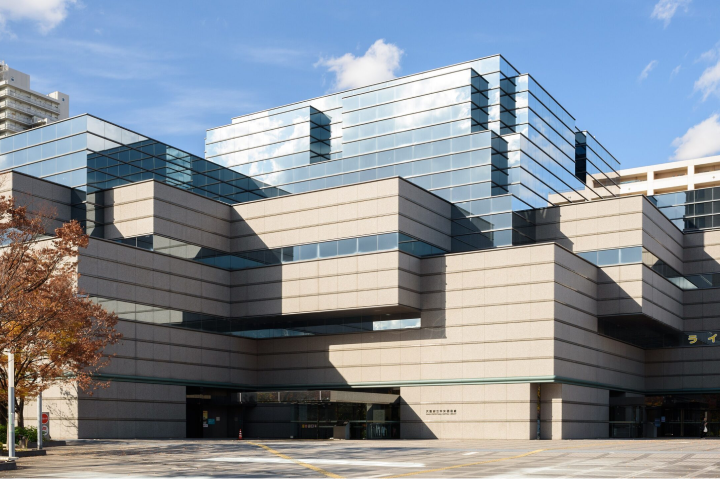
大阪府立中之島図書館
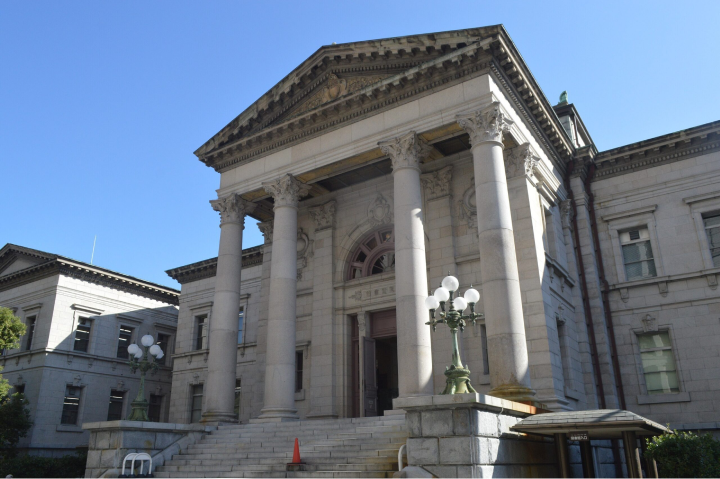
1904(明治37)年、「大阪図書館」として開館しました。コリント式円柱がギリシア神殿を思わせる建物は、現役の公共図書館として国内最古で、1922(大正11)年に増築した左右の両翼とあわせ、1974(昭和49)年に国の重要文化財に指定されました。大阪資料・古典籍の収集・提供と、「中之島」という立地からビジネス支援に特化したサービスを提供しています。蔵書数の3分の1にあたる約20万冊が古典籍資料であり、古文書など他の公共図書館にない特徴的な資料が多くあります。
中之島図書館はこちら